貼上,就開始
複製影片頁面或檔案連結,在 App 按「貼上網址」。也能開啟剪貼簿自動擷取,省下貼上的一步。
 Viduck
開始使用
Viduck
開始使用
macOS + Windows 影片下載工具
看到喜歡的,就留在自己的電腦。
從瀏覽器到下載資料夾,Viduck 幫你接好每一步。
Free 可成功下載 10 部影片,想多存一點再升級。

把「想留下」變成「已存好」
不用在分頁和下載工具之間來回,把操作留在最順手的地方。
複製影片頁面或檔案連結,在 App 按「貼上網址」。也能開啟剪貼簿自動擷取,省下貼上的一步。
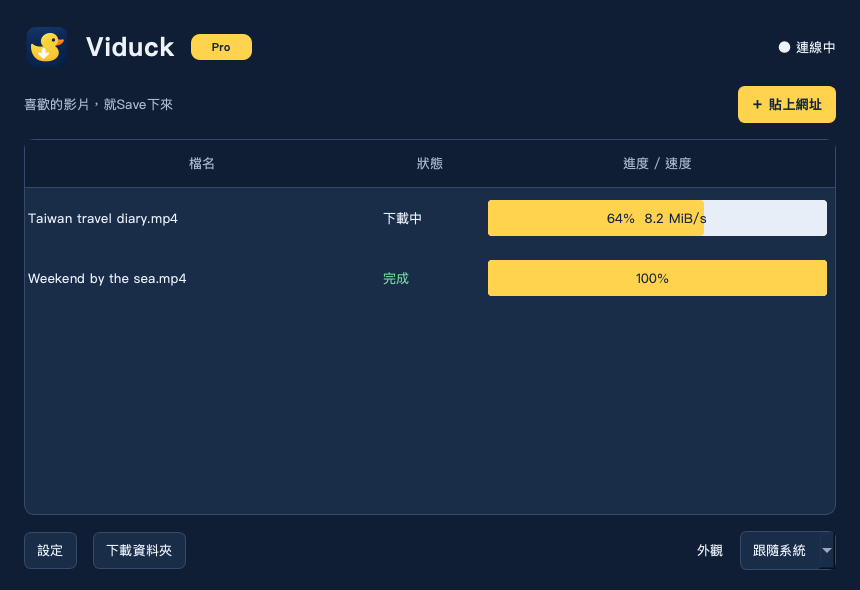
下載進度、速度、完成與失敗狀態一眼掌握。需要時取消或重試,完成後直接開啟儲存位置。
App 從來源下載到你的電腦,影片不經過 Viduck 的伺服器。下載資料夾也由你決定。
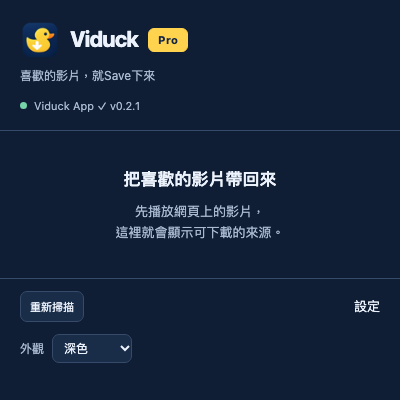
把下載入口放在瀏覽器
播放網頁影片後,擴充功能會偵測可下載的來源,再交給電腦上的 Viduck App 處理。
來源支援與畫質選項依網站而異;不支援 DRM 保護內容。
同一隻鴨,兩種工作環境
macOS、Windows 各有自己的 App,功能與視覺保持一致。淺色、深色或跟隨系統,選一次就會記住。
先用看看,再決定
從 Free 開始,需要更多下載額度時再選 Pro。
NT$0
給第一次遇見 Viduck 的你。
或 NT$500 買斷,依自己的使用方式選擇。
Mac 與 Windows 目前各自授權。隱私模式需自備 Proxy,Viduck 不提供或代管通道。
準備和 Viduck 一起存影片
目前為開發者安裝方式,公開安裝包準備中。
選擇 macOS 或 Windows。App 是下載的主程式,影片會儲存在這台電腦。
需 macOS 11 以上,以及 Python 3、yt-dlp、ffmpeg。現階段由專案維護者提供建置的 Viduck.app;開啟後,到設定安裝/更新背景服務。
目前尚未提供公開下載連結;正式安裝包會在這裡公布。
現階段由專案維護者提供 Viduck 安裝程式或可攜版。安裝後開啟 App,確認背景服務已連線。
目前尚未提供公開下載連結;正式安裝包會在這裡公布。
在 App 設定中開啟擴充功能資料夾。Chrome、Edge 或 Brave 開啟擴充管理頁,啟用開發者模式並載入該資料夾。
從 App 複製 Token,貼到擴充設定,再按「測試連線」。目前採開發者模式安裝。
在網頁上播放影片,點開小鴨選擇來源;或直接在 App 貼上影片網址。下載完成後,從 App 開啟檔案位置。
還想知道的事
不一定。來源相容性取決於 yt-dlp、網站的提供方式及存取限制。Viduck 不支援 DRM 保護的影片,網站變更也可能影響下載。請只下載你有權儲存的內容。
App 從來源取得影片,下載到你指定的本機資料夾。使用自備 Proxy 時,下載流量會經過你設定的通道。官網只介紹產品,不接收你的影片或下載網址。
在 App 設定查看升級資訊,取得對應平台的授權碼後貼入啟用。目前 Mac 與 Windows 分開授權;年繳為 NT$300,買斷為 NT$500。官網目前不提供結帳功能,實際付款與授權資訊請以 App 顯示為準。
Free 可成功下載 10 部影片。App 的 Free 標籤會顯示已使用部數與額度,需要更多下載時可升級 Pro。
下載需要電腦上的背景服務執行。Mac 可在設定安裝背景服務;Windows 啟動 App 後會執行背景下載服務,關閉視窗可留在系統匣。